
Le module mail de la Suite Hexagone est désormais disponible. Pour nos clients ayant souscrit à cet abonnement, voici des articles pour mieux prendre en main votre suite collaborative. Pour les utilisateurs n'ayant pas accès à ce module, n'hésitez pas à contacter vos administrateurs directement et à consulter notre site internet : https://hexagone.io/.
Rappel : le mot de passe demandé dans les étapes suivantes correspond au mot de passe généré depuis votre application de messagerie.
➡️ Consultez cet article pour savoir comment le créer : Obtenir mon mot de passe de messagerie pour un outil Tiers (Mobile, client lourd de messagerie)
1️⃣ Ouvrir les réglages
Rendez-vous dans l’application Réglages de votre iPhone.
Sélectionnez Mail.
2️⃣ Accéder aux comptes
Sélectionnez Comptes Mail.
3️⃣ Ajouter un nouveau compte
Touchez Ajouter un compte.
Puis choisissez Microsoft Exchange.
4️⃣ Saisir vos informations
Entrez votre adresse mail, puis touchez Suivant.
Saisissez le mot de passe généré depuis votre application de messagerie : Obtenir mon mot de passe de messagerie pour un outil Tiers (Mobile, client lourd de messagerie)
5️⃣ Connexion au serveur
Appuyez sur Se connecter.
💡 Le message d’avertissement affiché concerne le protocole Microsoft utilisé pour atteindre le serveur de messagerie Hexagone. Aucune donnée n’est transmise à Microsoft.
6️⃣ Finaliser la configuration
Décochez Rappels et Notes, qui ne sont pas pris en charge.
L’appairage de votre téléphone avec le serveur de messagerie Hexagone est désormais effectué.
📧 Utilisation des applications iOS
1. Mail
L’application Mail permet de synchroniser l’ensemble de vos e-mails reçus et envoyés.
Paramétrages : Pour les messageries partagées, activez l’option Synchronisation dans les préférences de la messagerie Hexagone.
➡️ Voir la page Utiliser une messagerie partagée
2. Calendrier
L’application Calendrier d’iOS permet de synchroniser tous vos calendriers personnels et partagés.
Paramétrages : Activez l’option Synchronisation des calendriers dans les préférences de la messagerie Hexagone.
➡️ Voir la page : Synchroniser les calendriers
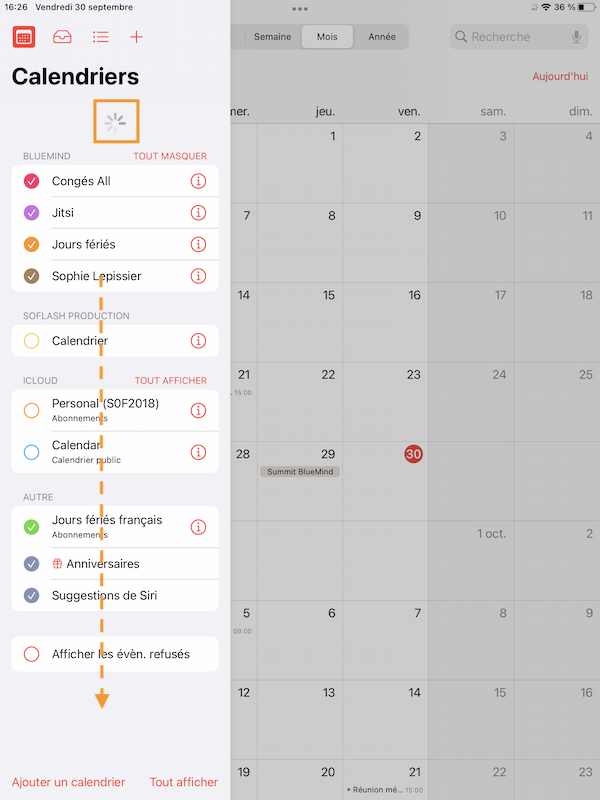
Rafraîchir le calendrier :
Ouvrez l’application Calendrier
Affichez la liste des calendriers
Faites glisser l’écran vers le bas pour lancer la synchronisation
Une roue de mise à jour apparaît. Lorsque celle-ci disparaît, la synchronisation est terminée.
3. Contacts
Tous vos carnets d’adresses personnels et partagés sont accessibles dans l’application Contacts.
Paramétrages : Activez l’option Synchronisation pour chaque carnet souhaité dans les préférences de la messagerie Hexagone.
➡️ Voir la page : Synchroniser les carnets d'adresse
Pour aller plus loin
Cet article reprend les informations de la documentation officielle de notre partenaire BlueMind. Pour plus de détails, vous pouvez consulter la documentation complète à l'adresse suivante : bluemind.net